
Sabe por que a maioria dos criadores de conteúdo flopam miseravelmente tentando produzir shorts e reels hoje em dia? Porque eles ainda acham que automatizar 100% o processo com ferramentas genéricas de 'um clique' vai gerar engajamento, dinheiro e autoridade. Notícia urgente: o algoritmo não é mais bobo e o seu público muito menos. Se o seu conteúdo parece genérico, ele é sumariamente ignorado.
Mas e se você pudesse produzir aqueles vídeos altamente magnéticos, estilo animação minimalista e boneco palito estilizado, sem gastar um único centavo e mantendo total controle criativo? Pois é, o fluxo perfeito existe e utiliza inteligência artificial gratuita para transformar ideias brutas em roteiros profissionais, vozes ultrarrealistas e imagens absurdamente consistentes. Prepare o seu café, abandone a preguiça de lado e acompanhe este tutorial definitivo em 4 etapas cronológicas.

Exemplo do estilo visual minimalista doodle/stick figure com consistência narrativa.
Passo 1: Construir a Base do Roteiro e Fazer a Pesquisa Automática com NotebookLM
O primeiro grande erro de quem tenta criar conteúdo com IA é jogar qualquer ideia rasa no chat e esperar uma obra-prima. Se você quer que o seu vídeo viralize de verdade, o roteiro precisa ser embasado em fontes validadas e estruturado para reter a atenção nos primeiros três segundos. É exatamente aqui que entra o NotebookLM, a ferramenta gratuita da Google que vai funcionar como a sua central de inteligência e pesquisa antes de mover uma palha no projeto.
A magia do NotebookLM é que ele não inventa moda nem cria alucinações sem fundamento; ele pesquisa diretamente fontes reais da web para alimentar o seu modelo de contexto. Para começar, crie um novo bloco no NotebookLM e aplique o comando inicial de busca.
• Abra o NotebookLM no seu navegador e clique na opção para criar um novo bloco de notas inteiramente do zero.
• Cole o comando de pesquisa obrigando a ferramenta a buscar artigos e fontes validadas sobre o tema escolhido (ex: hábitos para vencer a procrastinação).
• Deixe a ferramenta puxar automaticamente os links de autoridade e importar todas as fontes de dados para dentro da área de trabalho.
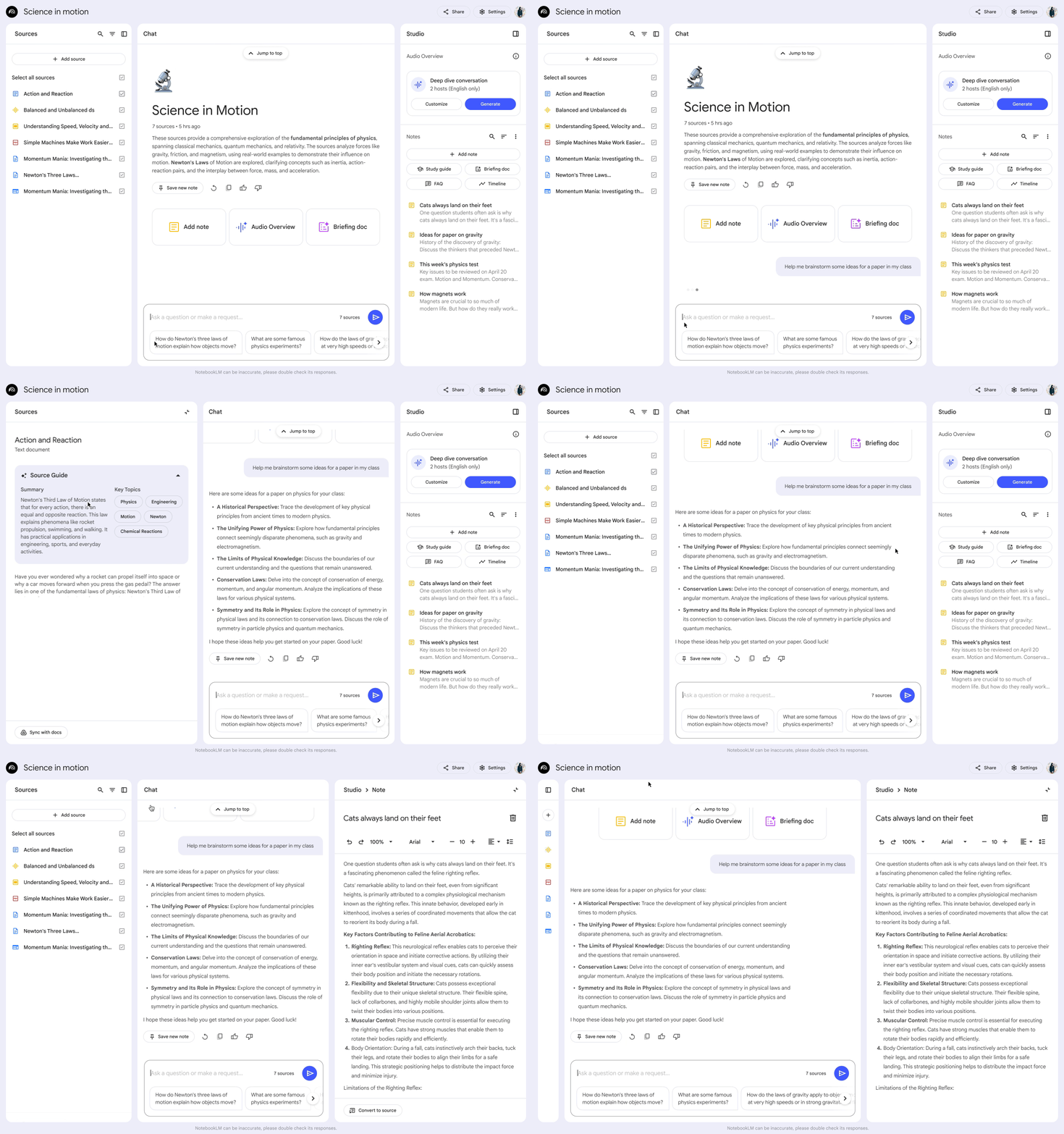
Interface do NotebookLM organizando fontes e notas em tempo real.
Depois que o seu caderno de notas estiver devidamente abastecido com artigos e dados confiáveis, precisamos transformar essa máquina em um especialista em retenção de público. Agora você vai nas configurações avançadas do notebook e ativa a personalização do narrador.
• Acesse o botão de configuração do notebook e selecione a aba de personalização de instruções.
• Insira as orientações que convertem a IA em um narrador focado em engajamento, dinamismo e retenção para vídeos curtos.
• Salve as alterações e feche a aba do NotebookLM para dar início à fase de geração do texto corrido.
Passo 2: Gerar Vozes Ultrarrealistas Gratuitamente no Google AI Studio
Esqueça aquelas vozes robóticas insuportáveis do tradutor que entregam de longe que o seu vídeo foi feito por um robô preguiçoso. Se a voz do seu vídeo soar sintética demais, a taxa de retenção despenca na hora. A solução definitiva e completamente gratuita para esse problema é o Google AI Studio, utilizando os modelos avançados de conversão de texto em fala (Text-to-Speech).
Acessar essa plataforma dá a você a capacidade de gerar áudios com entonação humana, pausas naturais e uma clareza cristalina, sem precisar pagar mensalidades absurdas em plataformas de narração paga.
• Acesse o ecossistema do Google AI Studio, entre na seção de Playground e altere o modo de execução para a aba de modelos de áudio (Speech & Music).
• Selecione o modelo Gemini 3.1 Flash TTS Preview nas opções de sistema disponíveis para alcançar máxima qualidade sonora.
• Cole o roteiro limpo gerado no passo anterior dentro da caixa de texto, garantindo que marcadores de cena como "Cena 1" ou "Cena 2" sejam removidos.
Para garantir que a voz combine perfeitamente com a proposta da sua animação minimalista, faça testes auditivos prévios antes de realizar o render final do arquivo de som.
• Navegue pela lista de vozes disponíveis no painel lateral e clique no botão de prévia para ouvir o timbre de cada opção.
• Escolha a voz que melhor se adapta ao tom do seu canal (seja um tom mais calmo, instrucional ou acelerado).
• Clique no botão de execução para processar o áudio completo e faça o download do arquivo de som direto para o seu computador.
Geração de áudios TTS de alta definição através do ecossistema Google AI Studio.
Passo 3: Decompor a Narração e Gerar Imagens Consistentes no Google Flow
Com o áudio pronto e baixado, o próximo grande desafio visual é garantir que os quadros da sua animação tenham uma coerência estilística impecável. Não adianta nada o primeiro quadro mostrar um boneco palito estilizado e o quadro seguinte exibir um desenho realista em 3D. Para quebrar o seu roteiro em cenas organizadas e extrair os comandos visuais perfeitos, utilize o ChatGPT como seu assistente de decomposição de roteiro.
Copie o roteiro final gerado no Gemini e cole no chat junto com o comando específico de quebra de cenas. A inteligência artificial vai fatiar o seu texto em frases curtas e estruturadas numericamente.
• Copie o roteiro narrativo completo e abra uma nova sessão de conversa no chat da OpenAI.
• Envie o comando de quebra estrutural anexando o texto no final da mensagem para fatiar o conteúdo frase por frase.
• Verifique se a IA retornou uma lista numerada contendo a divisão exata de cada cena narrada.
Na mesma conversa, sem abrir uma nova janela, envie o quarto comando para que o assistente crie as descrições visuais de cada uma das frases geradas. Esse comando pode ser personalizado caso você queira alterar o estilo artístico no futuro.
• Cole o prompt de geração de arte sequencial logo em seguida no mesmo chat para manter o contexto visual ativo.
• Colete a lista de descrições visuais produzidas especificamente para cada quadro da sua animação.
• Note como cada comando mantém os mesmos parâmetros de iluminação, traço e composição visual do personagem.
Com todos os prompts visuais em mãos, acesse a ferramenta gratuita Google Flow para dar vida às ilustrações. O grande segredo para manter o mesmo personagem em todas as cenas é utilizar uma imagem de referência visual. Baixe um modelo de boneco ou personagem estilizado em bancos de imagem ou no Pinterest e carregue essa imagem no painel da ferramenta.
• Inicie um novo projeto no Google Flow e configure o formato da tela obrigatoriamente para a proporção vertical de 9:16.
• Carregue a sua imagem de referência do personagem principal para o painel de mídias da ferramenta.
• Vincule a imagem de referência a cada comando de texto colado e execute a geração para garantir a identidade do boneco.
• Faça o download individual de todas as imagens geradas em resolução HD (1K ou 2K) e salve tudo em uma pasta organizada.
Passo 4: Fazer a Montagem Final e Otimizar a Retenção no Editor de Vídeo
Chegamos à etapa final, onde a mágica do corte transformará arquivos soltos em um vídeo pronto para publicação e monetização. Abra o seu editor de vídeo de preferência (como o CapCut) e importe a pasta contendo a narração e todas as imagens geradas. A recomendação de ouro aqui é fugir da tentação de jogar todas as fotos na linha do tempo de uma só vez de forma automática. Faça a montagem manual quadro a quadro para garantir o sincronismo labial e o ritmo perfeito do conteúdo.
Importe primeiro a trilha de voz para a linha do tempo principal e elimine todos os trechos de silêncio ou respiração para manter o ritmo acelera e dinâmico.
• Carregue o arquivo de áudio para o projeto e ajuste as configurações da tela de visualização para o formato 9:16. • Utilize a ferramenta de corte para eliminar pausas mortas e silêncios entre as frases da narração. • Posicione cada imagem em cima do seu respectivo trecho narrativo, ajustando a duração do quadro com precisão milimétrica.
Ajuste do projeto no editor de vídeo configurado na proporção vertical 9:16.
Para finalizar a edição com chave de ouro, analise se o seu projeto necessita de elementos sonoros secundários ou efeitos visuais extras. Em vídeos instrucionais ou de dicas rápidas, manter a narração limpa sem músicas de fundo barulhentas costuma funcionar melhor para a clareza da mensagem. Se optar por incluir uma Trilha Sonora, certifique-se de aplicar o efeito de atenuação (fade out) no encerramento e reduza o volume da música para que ela nunca se sobreponha à voz principal.
• Ajuste a escala das imagens para preencher completamente a tela vertical sem deixar bordas pretas indesejadas.
• Adicione legendas dinâmicas automáticas caso a sua plataforma de edição ofereça essa funcionalidade nativa.
• Exporte o vídeo final na resolução 1080p a 60 quadros por segundo e prepare a distribuição nas suas redes sociais.
Conclusão: Qualidade É o Único Atalho que Funciona no Longo Prazo
Criar vídeos virais no estilo animação minimalista e boneco palito não exige que você seja um desenhista profissional ou desembolse fortunas em assinaturas de softwares complexos. Como vimos ao longo deste passo a passo, a combinação estratégica de ferramentas gratuitas como NotebookLM, Gemini, Google AI Studio, ChatGPT e Google Flow entrega um resultado visualmente incrível e altamente rentável.
O grande diferencial entre os canais que constroem uma audiência fiel e aqueles que morrem na praia é a dedicação ao processo criativo. Ferramentas de IA são excelentes assistentes, mas a curadoria, a escolha do tema e o refinamento do fluxo de trabalho continuam sendo 100% responsabilidade do criador. Não caia na armadilha dos geradores totalmente automáticos de 'um clique', pois eles só produzem lixo digital sem autoridade.
Agora é com você: aplique esse método cronológico no seu próximo projeto, teste novos estilos de personagens e acompanhe as métricas de retenção dos seus shorts explodirem.
Links Recomendados Mencionados no Processo:
• NotebookLM - Central de Pesquisa Inteligente da Google
• Google AI Studio - Plataforma de Modelos e Vozes TTS
• ChatGPT - Assistente da OpenAI para Decomposição de Roteiro
• Google Flow - Ferramenta de Geração e Consistência de Imagens



0 Comentários