
Última atualização: Agosto de 2026
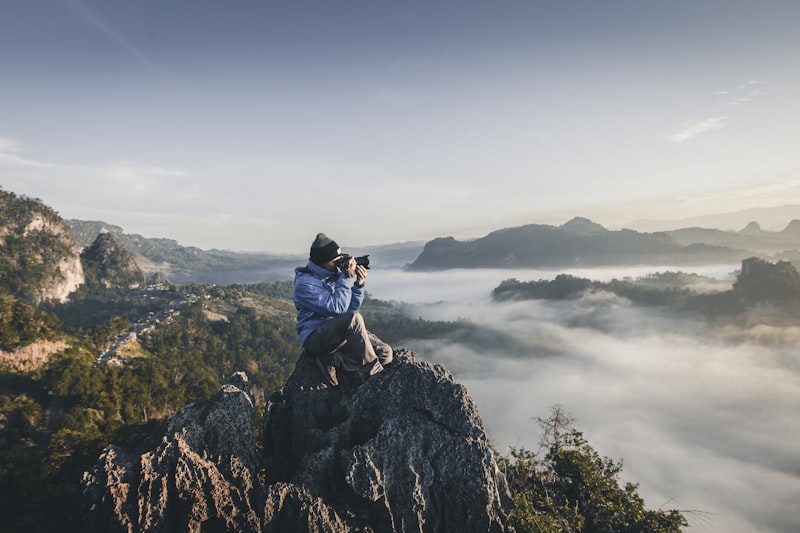
Fala galera, você já olhou pra uma foto e imaginou ela ganhando vida? Tipo, a pessoa sorrindo, o vento movendo o cabelo, as ondas do mar quebrando na praia? Pois em 2026 isso não é mais imaginação — é tecnologia. O image-to-video, ou geração de vídeos a partir de imagens, é uma das funcionalidades mais poderosas e impressionantes das IAs atuais.
Mas tá cheio de gente que tenta, fais um monte de coisa errada, e sai com um vídeo todo deformado, com a pessoa virando um monstro ou o cenário se transformando numa paisagem psicodélica. Pra evitar que você caia nesse buraco, eu preparei um guia completo — passo a passo — pra você transformar qualquer imagem estática em um vídeo coerente, bonito e sem deformações. Segue comigo que eu te garanto que no final você vai estar gerando vídeos como um profissional.
1. Escolhendo a Imagem Certa: A Base de Tudo
A qualidade do vídeo depende diretamente da qualidade da imagem de entrada — uma imagem boa gera um bom vídeo, uma imagem ruim gera um desastre.
Nem toda imagem serve pra image-to-video. Imagens muito escuras, com baixa resolução, muita compressão ou com elementos de fundo confusos tendem a gerar vídeos com problemas. O ideal é uma imagem clara, com boa resolução (pelo menos 1024x1024), boa iluminação e um sujeito principal bem definido.
Se a imagem é de uma pessoa, ela deve estar em uma pose natural, de preferência com expressão facial neutra ou com alguma emoção que faça sentido. Evite poses muito dinâmicas ou extremas — quanto mais estável a pose inicial, mais natural será o movimento gerado. Se a imagem é de uma paisagem, certifique-se de que os elementos principais (céu, água, vegetação) estejam bem definidos.
Outra dica crucial: a composição da imagem importa. Se o sujeito está centralizado e com espaço ao redor, o modelo tem mais liberdade pra gerar movimentos naturais. Se a imagem tá muito "apertada" com o sujeito ocupando 100% do quadro, os movimentos ficam limitados.
- • Use imagens com resolução mínima de 1024x1024 pixels
- • Prefira imagens bem iluminadas e com sujeito principal claro
- • Evite imagens muito comprimidas ou com ruído
- • Deixe espaço ao redor do sujeito pra permitir movimentos naturais
2. Definindo os Movimentos: O Que Você Quer Que Aconteça?
Descrever os movimentos de forma clara e específica é o que separa um vídeo bom de um vídeo que parece um pesadelo.
Aqui é onde muita gente erra feio. Você não pode simplesmente jogar uma imagem e esperar mágica. Precisa descrever o que quer que aconteça. "A mulher sorri e o vento move o cabelo dela" é muito melhor do que "faça um vídeo". Quanto mais específico você for, melhor o resultado.
Considere dividir os movimentos em categorias: movimentos do sujeito (andar, sorrir, gesticular), movimentos do ambiente (vento, água, nuvens, folhas) e movimentos de câmera (aproximar, afastar, girar). Comece com um único movimento e vá adicionando complexidade conforme você for ganhando experiência.
Um erro comum é pedir múltiplos movimentos complexos de uma vez. Se você pedir "a pessoa anda, sorri, o vento move o cabelo, as nuvens se movem e a câmera faz um zoom", o resultado vai ser uma bagunça. Comece simples e vá refinando.
- • Descreva movimentos de forma clara e específica no prompt
- • Comece com um único movimento e adicione complexidade aos poucos
- • Separe movimentos do sujeito, do ambiente e da câmera
- • Evite sobrecarregar o prompt com múltiplos movimentos simultâneos
3. Movimentos de Câmera: Dando Vida ao Enquadramento
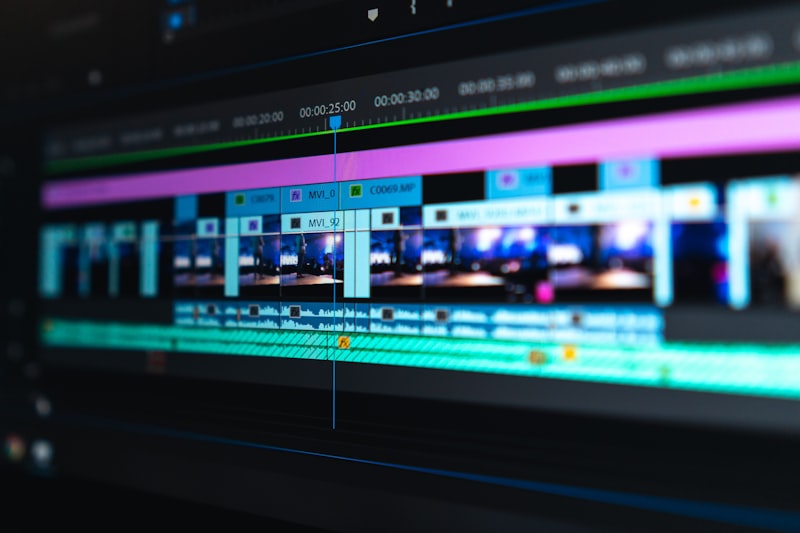
Os movimentos de câmera transformam um vídeo estático em algo cinematográfico — e dominar isso é essencial pra conteúdo profissional.
Os movimentos de câmera mais comuns em image-to-video são: push in (aproximar), pull out (afastar), pan (girar horizontalmente), tilt (girar verticalmente) e orbit (girar ao redor do sujeito). Cada tipo de movimento transmite uma emoção diferente. Um push in transmite tensão ou intimidade. Um pan transmite exploração do ambiente. Um orbit transmite grandiosidade.
No Kling e no Runway, você pode especificar movimentos de câmera diretamente no prompt ou usar controles dedicados. No Veo 2, os movimentos de câmera são descritos em linguagem natural. No Sora, é mais limitado — você descreve e o modelo decide como implementar.
Uma dica poderosa: combine movimento de câmera com movimento do sujeito. Por exemplo: "a pessoa caminha em direção à câmera enquanto a câmera faz um pull out lento". Essa combinação cria dinamismo e parece filmado por um cinegrafista profissional.
- • Push in: aproxima, transmite tensão ou intimidade
- • Pull out: afasta, revela o ambiente ao redor
- • Pan: gira horizontalmente, explora o cenário
- • Combine movimento de câmera com movimento do sujeito pra resultado cinematográfico
4. Expressões e Emoções: Fazendo o Sujeito Parecer Vivo
Expressões faciais são o coração de qualquer vídeo com pessoas — e elas precisam ser sutis pra parecerem naturais.
Uma das coisas mais importantes pra um vídeo com pessoa parecer natural são as expressões faciais. Sorrisos sutis, olhos que se movem, sobrancelhas que se ergem — esses micro-movimentos fazem toda a diferença. O erro mais comum é pedir expressões exageradas: "a pessoa ri muito" geralmente gera algo grotesco.
O ideal é pedir expressões sutis: "a pessoa tem um leve sorriso" ou "os olhos da pessoa se abrem levemente surpresos". Essas descrições mais contidas geram resultados muito mais realistas e agradáveis. O Veo 2 e o Kling são especialmente bons nisso — eles captam nuances de expressão facial de forma surpreendente.
Outra técnica importante: se a pessoa na imagem original já tem uma expressão, trabalhe com ela ao invés de tentar mudar completamente. Se ela tá séria, peça "a pessoa mantém a expressão séria enquanto olha lentamente pra câmera". Forçar uma mudança drástica de expressão quase sempre gera deformações.
- • Peça expressões sutis ao invés de exageradas
- • Trabalhe com a expressão existente na imagem ao invés de mudar completamente
- • Micro-movimentos (olhos, sobrancelhas) fazem mais diferença que grandes gestos
- • Veo 2 e Kling são os melhores em captar nuances de expressão facial
5. Duração e Ritmo: Quanto Tempo o Vídeo Deve Ter?
Vídeos curtos (3-5 segundos) são mais fáceis de controlar e geralmente entregam qualidade superior — comece sempre por eles.
Se você tá começando, não tente gerar um vídeo de 10 segundos de primeira. Vídeos curtos de 3-5 segundos são muito mais fáceis de controlar e manter a qualidade consistente. Conforme você for ganhando experiência, pode aumentar a duração progressivamente.
O ritmo do vídeo também importa. Se o movimento é lento e contemplativo, a duração pode ser um pouco maior. Se o movimento é dinâmico e rápido, é melhor manter curto. Vídeos de image-to-video funcionam melhor quando contam uma "micro-história" — um momento único e impactante, não uma narrativa completa.
Pra conteúdo de redes sociais, 3-5 segundos é perfeito. Pra apresentações ou protótipos, 5-8 segundos funciona. Pra uso profissional (publicidade, cinema), pode ser necessário gerar múltiplos clipes curtos e depois juntar na edição.
- • Comece com vídeos curtos de 3-5 segundos pra controlar a qualidade
- • Vídeos de image-to-video funcionam melhor como "micro-momentos"
- • Redes sociais: 3-5 segundos | Apresentações: 5-8 segundos | Profissional: clipes curtos editados
- • Aumente a duração conforme ganhar experiência
6. Evitando Deformações: Os Erros Mais Comuns e Como Consertá-los
Deformações são o pesadelo de todo mundo — mãos gigantes, rostos derretidos, membros duplicados. Mas existem técnicas pra minimizá-las.
Deformações acontecem quando o modelo não consegue manter a coerência visual ao longo dos frames. O jeito mais eficaz de evitar é: menos movimento = menos deformação. Se você pedir movimentos sutis e lentos, as chances de deformação caem drasticamente. Se pedir movimentos rápidos e complexos, prepare-se pra monstros.
Outra técnica é gerar múltiplas versões do mesmo prompt e escolher a melhor. A maioria das ferramentas permite gerar 2-4 variações de cada vez. Uma delas quase sempre sai melhor que as outras. Não se acostume com o primeiro resultado — teste, teste, teste.
Se a deformação já aconteceu em uma área específica, você pode tentar corrigir com inpainting nos frames problemáticos ou gerar uma nova versão com o prompt ligeiramente alterado. Algumas ferramentas como o Runway permitem "inpainting temporal" — corrigir áreas específicas ao longo do vídeo.
- • Menos movimento = menos deformação — comece com ações sutis
- • Gere múltiplas variações e escolha a melhor
- • Evite movimentos rápidos e complexos no início
- • Use inpainting temporal pra corrigir áreas específicas com deformação
"Image-to-video não é mágica — é técnica. Quanto mais você entender como funciona, melhor serão seus resultados."
É isso, galera. Transformar uma imagem em vídeo com IA não é mais aquela coisa impossible. Com as técnicas certas, você consegue resultados impressionantes. A chave é: boa imagem de entrada, prompts específicos, movimentos sutis e muita paciência pra testar variações.
Me conta nos comentários: já tentou criar vídeo a partir de uma imagem? Qual ferramenta você usou e como foi a experiência? Quero trocar uma ideia sobre os truques que funcionam na prática. E se esse guia te ajudou, compartilha com a galera que tá querendo dar vida pras fotos.
🎥 Quer ir além? Confere nossos guias de Veo, Kling e Runway pra dominar cada ferramenta de image-to-video. Salva esse post e nunca mais vai ter vídeo deformado!



0 Comentários