
Última atualização: Agosto de 2026
Fala galera, já imaginou produzir um vídeo completo — com personagens, cenários, narração, música e edição final — usando praticamente só inteligência artificial? Isso parece coisa de filme de ficção científica, mas em 2026 é totalmente possível. E não tô falando de algo amador e feio — tô falando de vídeo com qualidade profissional que pode ser usado em redes sociais, canais de YouTube, apresentações e até campanhas de marketing.
O segredo não está em usar uma única ferramenta mágica, mas em montar um workflow inteligente combinando diferentes IAs em cada etapa da produção. Nesse guia, eu vou te mostrar passo a passo como criar um vídeo completo do zero: desde a criação dos personagens e cenários até a edição e montagem final. Com ferramentas reais, preços reais e resultados reais. Bora?
1. Passo 1: Criando os Personagens e Cenários com IA de Imagem
Todo bom vídeo começa com boas imagens de referência — e aqui o Midjourney ou GPT Image são suas melhores armas.
Antes de gerar qualquer vídeo, você precisa criar as imagens base. Essas imagens vão definir seus personagens, cenários e a identidade visual do projeto. Use o Midjourney pra retratos cinematográficos e arte conceitual. Use o GPT Image pra imagens com contexto complexo e texto. Use o FLUX pra consistência de personagens com LoRAs.
Crie uma ficha visual completa: como o personagem principal deve parecer (rosto, roupas, estilo), os cenários onde a história vai se passar, e a paleta de cores do projeto. Gere pelo menos 3-5 variações de cada imagem e escolha as melhores. Essas imagens vão servir de base pra todas as etapas seguintes.
Uma dica profissional: crie um "style guide" visual com todas as imagens selecionadas, paleta de cores e referências de estilo. Isso garante coesão visual em todo o projeto.
- • Gere imagens de personagens e cenários com Midjourney ou GPT Image
- • Crie uma ficha visual completa antes de começar a gerar vídeos
- • Gere múltiplas variações e selecione as melhores
- • Monte um style guide visual pra manter coesão no projeto
2. Passo 2: Gerando os Vídeos com Image-to-Video
Transforme suas imagens em clipes de vídeo usando Veo, Kling ou Runway — cada um com seus pontos fortes.
Com as imagens prontas, é hora de dar vida a elas. Use image-to-video pra gerar clipes de 3-8 segundos cada. O Veo 2 é ideal pra cenas com pessoas e realismo fotográfico. O Kling é ótimo pra paisagens e natureza. O Runway dá mais controle sobre movimentos de câmera.
Gere múltiplos clipes pra cada cena: versões com movimentos diferentes, ângulos diferentes, expressões diferentes. Depois você vai selecionar os melhores na edição. Uma boa prática é gerar 3-4 variações de cada clipe e escolher a que melhor se encaixa na narrativa.
Cada clipe deve ter uma ação específica e bem definida. Não tente colocar tudo em um único clipe. Clipe 1: pessoa caminhando. Clipe 2: pessoa sorrindo. Clipe 3: pessoa olhando pra câmera. Depois você junta tudo na edição.
- • Use Veo 2 pra pessoas e cenas realistas
- • Use Kling pra paisagens e natureza
- • Gere 3-4 variações de cada clipe e selecione as melhores
- • Mantenha cada clipe com uma ação específica e bem definida
3. Passo 3: Criando a Voz Sintética e Narração
Ferramentas como ElevenLabs e o próprio ChatGPT com voz geram narrações naturais que competem com vozes humanas profissionais.
Com os clipes de vídeo prontos, é hora de adicionar narração. O ElevenLabs é o líder em vozes sintéticas realistas. Ele permite criar vozes personalizadas, ajustar emoção, velocidade e tom. Você pode até clonar uma voz real (com permissão) ou criar uma voz totalmente nova.
O ChatGPT com funcionalidade de voz também entrega resultados surpreendentes pra narrações simples. E o Google Cloud Text-to-Speech é uma opção robusta e confiável pra projetos que exigem escalabilidade.
Escreva o roteiro da narração primeiro, revise várias vezes, e depois gere a voz. Comece com um tom neutro e vá ajustando conforme a emoção que cada cena pede. Não tenha pressa — uma boa narração faz toda a diferença no resultado final.
- • ElevenLabs: melhor opção pra vozes sintéticas realistas e personalizáveis
- • ChatGPT com voz: opção prática pra narrações simples
- • Google Cloud TTS: opção robusta pra projetos escaláveis
- • Escreva o roteiro completo antes de gerar a voz
4. Passo 4: Música e Efeitos Sonoros com IA
Suno e Udio geram músicas originais em segundos, enquanto o Veo 2 já adiciona efeitos sonoros junto com o vídeo.
Música define a emoção do vídeo. O Suno gera músicas completas — instrumental ou com vocais — a partir de uma descrição. Você pode pedir "música suave de piano pra cena emotiva" ou "trilha sonora épica e cinematográfica pra cena de ação". Em segundos, você tem uma trilha sonora original que não tem problemas de direitos autorais.
O Udio é uma alternativa competitiva com qualidade similar. E se você já gerou vídeos com o Veo 2, eles já vêm com efeitos sonoros embutidos — água correndo, vento, passos, tudo sincronizado. Pra efeitos sonoros adicionais, o ElevenLabs Sound Effects é uma excelente opção.
Lembre que a música não deve competir com a narração. Use música como fundo, ajuste o volume pra que a voz seja sempre clara e intelligível. Uma boa mixagem entre voz e música é o que separa um vídeo amador de um profissional.
- • Suno: gera músicas completas originais em segundos
- • Udio: alternativa competitiva com alta qualidade
- • Veo 2: já inclui efeitos sonoros sincronizados nos vídeos
- • Ajuste volume da música pra não competir com a narração
5. Passo 5: Edição e Montagem Final
CapCut e DaVinci Resolve são as melhores ferramentas pra montar todos os elementos em um vídeo coeso e profissional.
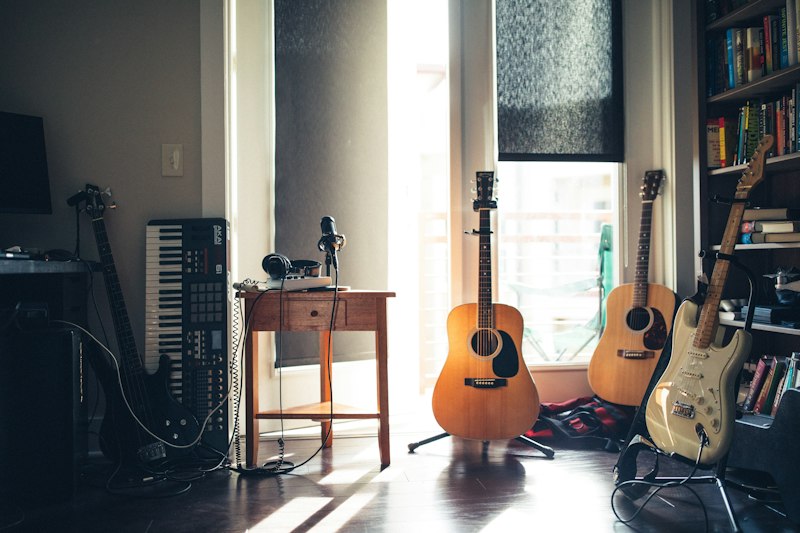
A etapa final é juntar tudo: clipes de vídeo, narração, música, efeitos sonoros, textos e transições. O CapCut é uma opção gratuita e poderosa pra edição rápida, com IA integrada pra cortes automáticos, legendas e efeitos. O DaVinci Resolve é a opção profissional gratuita mais completa do mercado.
Nessa etapa, organise os clipes na ordem cronológica da narrativa. Adicione transições sutis entre as cenas (evite transições exageradas). Ajuste o timing de cada clipe pra sincronizar com a narração e a música. Adicione textos, legendas e gráficos quando necessário. E finalize com correção de cor pra manter coesão visual.
O segredo é: menos é mais. Transições simples, textos limpos, timing preciso. Um vídeo bem editado parece effortless — mas por trás tem horas de trabalho refinando cada detalhe.
- • CapCut: edição gratuita e poderosa com IA integrada
- • DaVinci Resolve: opção profissional gratuita mais completa do mercado
- • Organize clipes cronologicamente e sincronize com narração e música
- • Menos é mais: transições sutis, textos limpos, timing preciso
6. Workflow Completo: Resumo do Passo a Passo
O workflow completo é: Imagem → Vídeo → Voz → Música → Edição. Cada etapa usa uma ferramenta diferente, e a combinação gera resultados impressionantes.
Aqui vai o resumo rápido: Etapa 1: Gere imagens de personagens e cenários com Midjourney/GPT Image/FLUX. Etapa 2: Transforme imagens em vídeos com Veo/Kling/Runway. Etapa 3: Crie narração com ElevenLabs. Etapa 4: Gere música com Suno/Udio. Etapa 5: Monte tudo no CapCut/DaVinci Resolve.
Cada etapa leva entre 30 minutos e 2 horas dependendo da complexidade. Um vídeo completo de 1-2 minutos pode ser produzido em um única tarde — algo que antes levava uma equipe inteira e dias de trabalho.
O custo total? Com planos básicos das ferramentas, você produz um vídeo profissional por menos de $30. Isso é revolucionário pra criadores de conteúdo, pequenas empresas e profissionais independentes que antes não tinham orçamento pra produção de vídeo.
- • Etapa 1: Imagens (Midjourney/GPT Image/FLUX) — 30-60 min
- • Etapa 2: Vídeos (Veo/Kling/Runway) — 30-90 min
- • Etapa 3: Voz (ElevenLabs) — 15-30 min
- • Etapa 4: Música (Suno/Udio) — 10-20 min
- • Etapa 5: Edição (CapCut/DaVinci) — 30-120 min
"Produzir vídeo completo com IA não substitui o criador — ele amplifica o criador. A tecnologia é a ferramenta, mas a visão é sua."
É isso, galera. Produzir um vídeo completo com IA em 2026 não é mais impossível nem precisa de um orçamento absurdo. Com o workflow certo e as ferramentas certas, você consegue resultados impressionantes em horas, não semanas.
Me conta nos comentários: já produziu algum vídeo usando esse workflow? Qual foi a parte mais desafiadora? Quero trocar ideia sobre os truques que funcionam na prática. E se esse guia te abriu os olhos pra possibilidades, compartilha com a galera que tá querendo entrar nesse mundo.
🎥 Quer dominar cada etapa desse workflow? Confere nossos tutoriais individuais pra cada ferramenta. Salva esse post como referência e produza seus vídeos como um profissional!



0 Comentários